
Primeros pasos
Esta guía te lleva desde una cuenta vacía hasta ver tu primer robot ejecutándose en NORA. Cada paso enlaza a la guía detallada correspondiente por si necesitas profundizar.
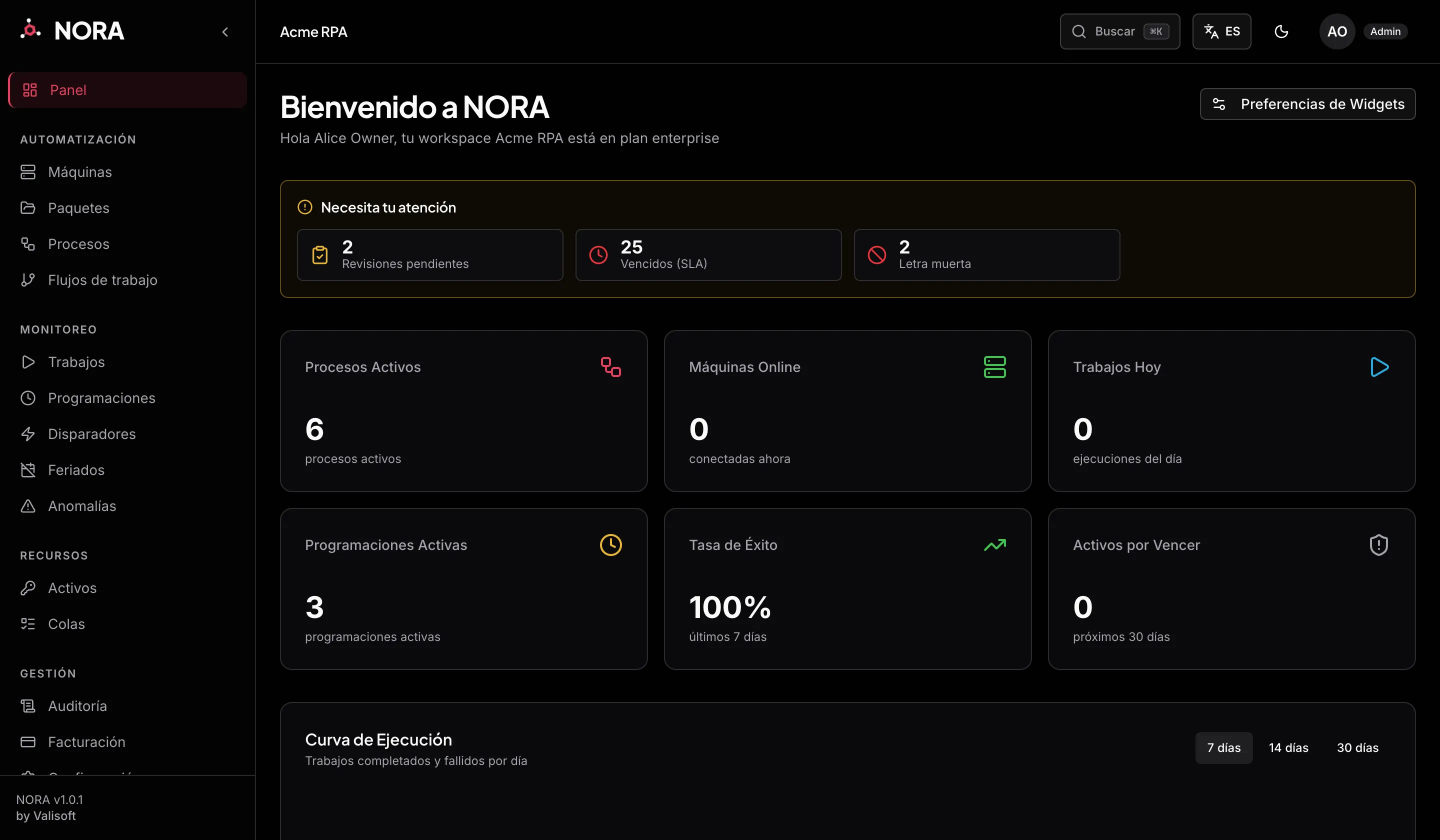
NORA es un orquestador de RPA: el servidor (la consola web) decide qué ejecutar y cuándo, y un agente instalado en una máquina Windows o macOS es quien ejecuta realmente el robot. Conviene tener clara esa separación antes de empezar; si quieres el panorama completo, consulta arquitectura.
flowchart TD
    A[1. Cuenta y workspace] --> B[2. Instalar el agente]
    B --> C[3. Máquina Online]
    C --> D[4. Empaquetar robot y crear proceso]
    D --> E[5. Lanzar job y ver logs]
    E --> F[6. Automatizar: programaciones o API]
1. Crear cuenta e iniciar sesión
Sección titulada «1. Crear cuenta e iniciar sesión»- Abre la consola en https://nora.valisoftconsulting.com y regístrate.
- Al registrarte se crea tu workspace (organización). Todos tus recursos —máquinas, paquetes, procesos, jobs— pertenecen a ese workspace y están aislados de los demás.
- Inicia sesión. Si tu organización tiene activado un segundo factor (MFA) o SSO, complétalo aquí.
2. Instalar el agente en una máquina (perfil técnico)
Sección titulada «2. Instalar el agente en una máquina (perfil técnico)»El agente es el software que corre en la máquina donde se ejecuta el robot. Antes de instalarlo, primero hay que crear la máquina en la consola (el siguiente paso te da la clave que el agente necesita).
- Sistemas soportados: Windows 10+ o macOS 12+.
- Conectividad: la máquina debe poder alcanzar el servidor por HTTPS (puerto 443).
El procedimiento completo (ejecutable, instalación con pip, servicio de arranque automático, logs y solución de problemas) está en instalación del agente.
3. Registrar la máquina y verla Online
Sección titulada «3. Registrar la máquina y verla Online»- En la consola ve a Machines y crea una nueva máquina.
- Al crearla, NORA genera una Machine Key con el prefijo
nora_mk_.... Es el secreto que autentica al agente; cópiala en ese momento. - Instala el agente usando esa clave. La forma recomendada es el instalador
descargable (un binario, sin Python): trae un
.envpreconfigurado y se cubre paso a paso en Instalar el agente. Pega ahí tunora_mk_...cuando se te pida. - El agente envía un heartbeat cada 30 segundos. En menos de 30 s la máquina debería aparecer como Online en la consola.
4. Empaquetar un robot y crear un proceso (perfil técnico)
Sección titulada «4. Empaquetar un robot y crear un proceso (perfil técnico)»Un robot es tu código (por ejemplo main.py más un requirements.txt). Para llevarlo a NORA se empaqueta como un release dentro de un paquete, y luego se crea un proceso que asocia ese paquete a las máquinas donde correrá.
Usa el CLI nora (incluido en el nora-sdk) desde la carpeta del robot:
pip install nora-sdk
# 1) Inicia sesión en el CLI (abre el navegador; apunta a producción por defecto)nora login
# 2) Empaqueta el robot (excluye venv, cachés y secretos automáticamente)nora package --entry main.py
# 3) Publica el release en el Robots Center#    (crea el paquete si no existe)nora release push
nora packagegenera un.zipy escribe/actualiza el manifiestonora.json(camposname,version,entry_point). La versión se auto-incrementa (parche por defecto; usa--bump minor|majoro--version X.Y.Z).- Un escaneo de secretos aborta el empaquetado si detecta claves o
.envreales; corrígelo antes de continuar (o, con cuidado,--allow-secrets). - Tras publicar el release, crea el proceso en la consola: ve a Processes, elige el paquete/versión y las máquinas elegibles.
Más detalle sobre versiones, manifiesto y procesos en procesos y paquetes.
5. Lanzar un job y ver los logs
Sección titulada «5. Lanzar un job y ver los logs»Un job es una ejecución concreta de un proceso en una máquina.
Este es el punto de partida del operador: todo se hace desde el panel, sin línea de comandos.
- En Processes, abre tu proceso y pulsa Run (Lanzar). Si tienes varias máquinas elegibles, elige una.
- NORA crea el job y lo asigna a una máquina Online. El agente descarga el release, instala dependencias y ejecuta el
entry_point. - Sigue la ejecución en Jobs: verás el estado (en cola, ejecutando, completado o fallido), el progreso y los logs en vivo que tu robot emite con
sdk.log(...)ysdk.update_progress(...).
Estados, reintentos y diagnóstico en jobs.
6. Opcional: automatizar
Sección titulada «6. Opcional: automatizar»Con tu primer robot funcionando, puedes dejar de lanzarlo a mano:
-
Programaciones y triggers: ejecuta el proceso por horario (cron) o ante eventos. Ver programaciones y triggers.
-
API pública: lanza jobs desde tus propios sistemas con una API Key (
X-API-Key: nora_ak_...). Las respuestas vienen envueltas en{"success": true, "data": ...}.Ventana de terminal curl -X POST https://nora-api.valisoftconsulting.com/api/v1/jobs/trigger \-H "X-API-Key: nora_ak_xxxxxxxxxxxxxxxxxxxx" \-H "Content-Type: application/json" \-d '{"process_id": "00000000-0000-0000-0000-000000000000"}'El único campo obligatorio es
process_id. Si omitesmachine_id, NORA elige automáticamente una máquina activa y en línea del workspace. Crea la clave en Settings → API Keys. Ver autenticación y disparar jobs.
Resumen del flujo
Sección titulada «Resumen del flujo»| Paso | Dónde | Resultado |
|---|---|---|
| 1 | Consola web | Workspace creado, sesión iniciada |
| 2 | Máquina (Win/macOS) | Agente instalado |
| 3 | Machines | Máquina Online con nora_mk_... |
| 4 | CLI nora + Processes | Release publicado y proceso creado |
| 5 | Processes / Jobs | Primer job ejecutado, logs visibles |
| 6 | Schedules / API | Ejecución automatizada |